
Hướng dẫn sử dụng Nolimit Ads Manager.
Bài hướng dẫn từng bước cho từng phân hệ — bạn sẽ sẵn sàng vận hành workspace chỉ sau vài phút đọc.
Bắt đầu với Nolimit Ads Manager
Hướng dẫn từng bước: tạo tài khoản, lập workspace, mời cộng sự và cài tiện ích Nolimit Connection để bắt đầu vận hành.
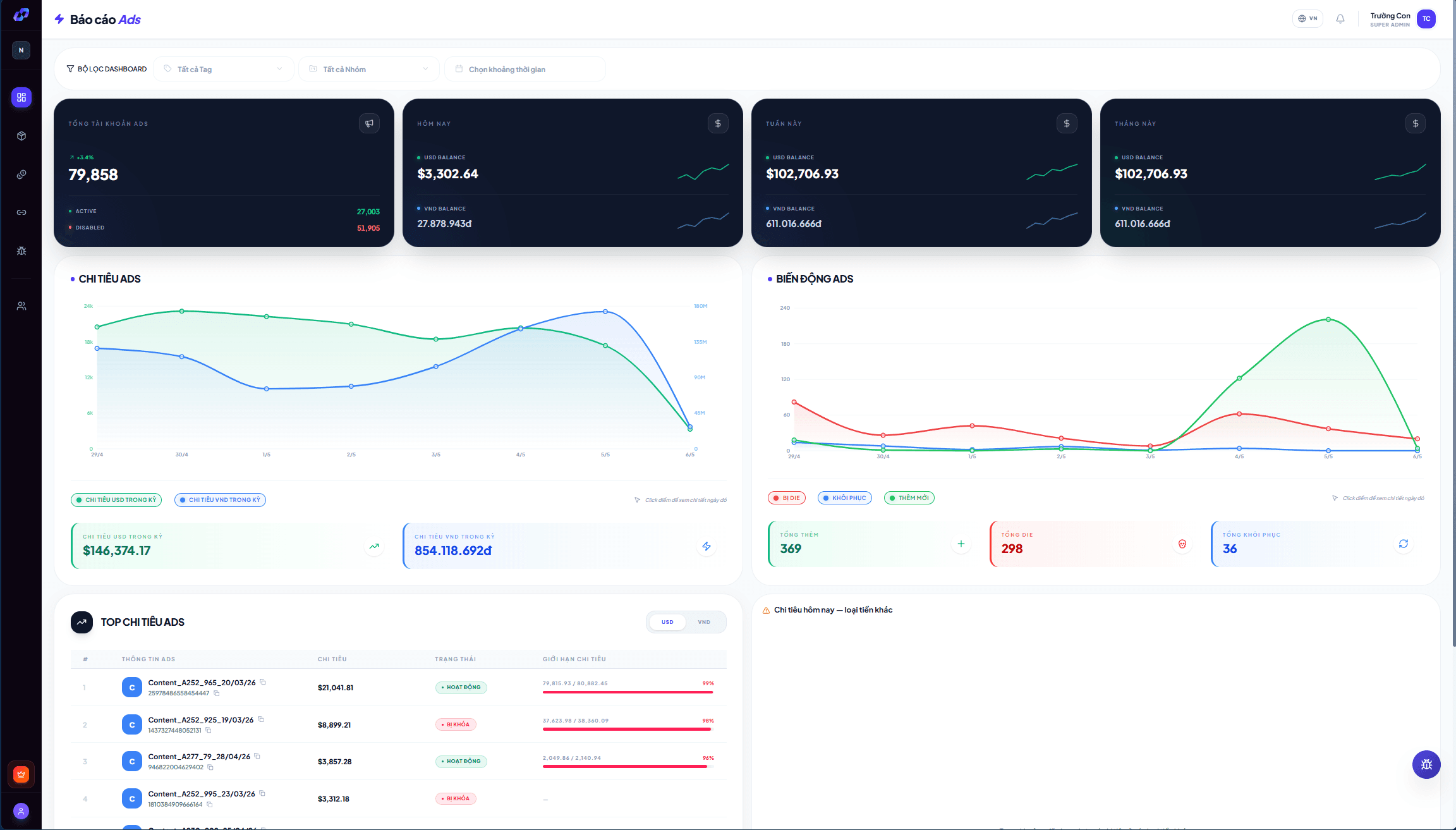
Bài hướng dẫn này đưa bạn đi qua các bước đầu tiên trên Nolimit Ads Manager — từ lúc đăng ký tài khoản tới khi vận hành được một workspace hoàn chỉnh với đầy đủ tài sản và đồng đội.
1. Đăng ký tài khoản
Truy cập trang chủ Nolimit Ads Manager → bấm “Bắt đầu miễn phí”. Bạn có thể đăng nhập bằng email công ty hoặc dùng Google SSO để rút ngắn quy trình. Sau khi xác nhận email, hệ thống đưa bạn tới bước tạo workspace.
- Email khuyến nghị: domain doanh nghiệp (vd
@agency.com) — tăng độ tin cậy khi mời cộng sự. - Hỗ trợ 2FA: bật ngay từ trang Hồ sơ để bảo vệ truy cập.
- Mỗi tài khoản có thể tham gia nhiều workspace với vai trò khác nhau.
2. Tạo workspace đầu tiên
Workspace là không gian làm việc tách biệt chứa toàn bộ tài sản (VIA, Business Manager, tài khoản quảng cáo), thẻ thanh toán, nhân sự và nhật ký hoạt động. Một agency thường tạo 1 workspace cho mỗi khách hàng để phân quyền và đối soát rõ ràng.
Khi tạo workspace, bạn cần điền:
- Tên workspace — hiển thị trên thanh điều hướng và báo cáo.
- Múi giờ — ảnh hưởng tới các biểu đồ chi tiêu theo ngày.
- Tiền tệ mặc định — VND, USD hoặc tiền tệ khác để chuẩn hoá báo cáo tài chính.
💡 Sau khi tạo, bạn có thể chuyển nhanh giữa các workspace ở góc trên cùng bên trái — tất cả dữ liệu và phân quyền tự động cập nhật theo workspace đang chọn.
3. Mời thành viên & phân quyền
Vào Cài đặt workspace → Thành viên → Mời. Nhập email và chọn vai trò:
- Admin — toàn quyền với workspace, có thể mời/xoá thành viên, cấu hình tài chính.
- Manager — quản lý tài sản, theo dõi rủi ro, không động được phần thanh toán.
- Operator — vận hành chiến dịch, đồng bộ dữ liệu, không xem được báo cáo tài chính tổng.
- Viewer — chỉ xem dashboard và báo cáo, phù hợp cho khách hàng hoặc bộ phận liên quan.
Mỗi lần thay đổi vai trò hoặc cấp/thu quyền đều được ghi vào nhật ký audit — đáp ứng yêu cầu kiểm toán nội bộ và hợp đồng khách hàng.
4. Cài tiện ích Nolimit Connection
Nolimit Connection là tiện ích Chrome miễn phí — kênh duy nhất để đồng bộ dữ liệu VIA, BM, TKQC từ trình duyệt vào nền tảng. Mở mục Cài đặt → Tiện ích Chrome, làm theo 3 bước:
- Tải tiện ích từ Chrome Web Store qua nút trong trang.
- Đăng nhập tiện ích bằng đúng tài khoản đang dùng trên web.
- Chọn workspace muốn liên kết — tiện ích sẽ ghi nhớ và đồng bộ ngầm.
Sau khi cài, các tài sản Facebook của bạn được nhận diện tự động khi truy cập Facebook Business Manager hoặc Ads Manager. Toàn bộ luồng dữ liệu được mã hoá đầu cuối, chi tiết tại trang Chính sách bảo mật.
5. Bắt đầu quy trình hàng ngày
Sau bốn bước trên, bạn đã sẵn sàng. Quy trình điển hình mỗi sáng:
- Mở Dashboard kiểm tra cảnh báo qua đêm và chi tiêu hôm trước.
- Xem Tài sản — đồng bộ lại VIA/BM/TKQC nếu có thay đổi.
- Vào Theo dõi rủi ro để giải quyết tài sản có chỉ số sức khoẻ giảm.
- Cuối ngày, mở Trung tâm tài chính đối soát chi tiêu và bill.
Mỗi bước trên đều có một bài hướng dẫn riêng — xem mục “Đọc tiếp” cuối trang.
Dashboard tổng quan workspace
Đọc các thẻ KPI, biểu đồ chi tiêu, danh sách tài sản đang nóng và bộ lọc nhanh trên trang dashboard chính.
Dashboard là màn hình trung tâm của mỗi workspace — gói gọn toàn bộ chỉ số quan trọng vào một khung nhìn duy nhất. Mỗi sáng bạn chỉ cần nhìn vào đây trong 30 giây để nắm tình hình.
1. Thẻ KPI tổng quan
Hàng thẻ trên cùng thường gồm 4-6 KPI cốt lõi của workspace. Mỗi thẻ hiển thị giá trị hiện tại + xu hướng so với kỳ trước.
- Tổng chi tiêu (hôm nay / 7 ngày / 30 ngày) — quy về tiền tệ chuẩn của workspace.
- Số tài sản đang hoạt động — VIA active, BM verified, TKQC đang chạy.
- Tài sản có nguy cơ — chỉ số rủi ro hệ thống tăng cao, cần xem ngay.
- Tỉ lệ đối soát — phần trăm chi tiêu đã đối chiếu với bill thực tế.
💡 Bấm vào bất kỳ thẻ KPI nào để mở trang chi tiết tương ứng đã filter sẵn — không cần thao tác thủ công.
2. Biểu đồ chi tiêu
Khu vực biểu đồ trung tâm vẽ chi tiêu theo ngày trong khoảng thời gian bạn chọn (mặc định 30 ngày). Có thể:
- Đổi đơn vị: theo ngày / theo tuần / theo tháng.
- So sánh nhiều khoảng thời gian (kỳ này vs kỳ trước).
- Phân tách theo BM, TKQC hoặc người quản trị.
- Xuất CSV để gửi cho khách hàng hoặc kế toán.
3. Danh sách tài sản nóng
Ở dải bên phải hoặc phía dưới biểu đồ là danh sách rút gọn các tài sản đang cần chú ý:
- Tài sản có chỉ số rủi ro tăng so với hôm qua.
- Tài sản vừa bị vô hiệu hoá hoặc cần xác minh thêm.
- Tài sản chi tiêu vượt ngưỡng cảnh báo mà bạn đã đặt.
Mỗi dòng đều có nút mở nhanh đến trang chi tiết để bạn xử lý ngay — không phải lục lại bảng tài sản.
4. Bộ lọc nhanh phía trên
Phía trên dashboard luôn có thanh filter cho toàn bộ trang:
- Khoảng thời gian — preset (7 ngày, 30 ngày, MTD, QTD) hoặc tuỳ chọn.
- Business Manager — chỉ xem dữ liệu của 1 hoặc nhiều BM.
- Người quản trị — lọc theo nhân sự đang phụ trách (tuỳ phân quyền).
- Tag — phân loại tài sản tự đặt (vd: khách-A, thử nghiệm).
Toàn bộ filter này lưu vào URL — copy link gửi đồng đội là họ thấy đúng góc nhìn của bạn.
5. Tinh chỉnh cho phù hợp với bạn
Bấm vào nút “Tuỳ chỉnh” ở góc phải trên dashboard để chọn:
- Thẻ KPI nào hiển thị + thứ tự.
- Có hay không hiển thị biểu đồ phụ (phân bổ theo chiến dịch, theo thiết bị).
- Múi giờ áp dụng cho biểu đồ (workspace hay theo profile cá nhân).
Cấu hình lưu theo từng người dùng — admin và operator có thể có dashboard hoàn toàn khác nhau dù cùng workspace.
Quản lý VIA · Business Manager · Tài khoản quảng cáo
Đầy đủ tính năng các trang tài sản: bảng liệt kê, bộ lọc, đồng bộ dữ liệu, khoá VIA, mở Chrome remote và xem chi tiết từng loại tài sản.
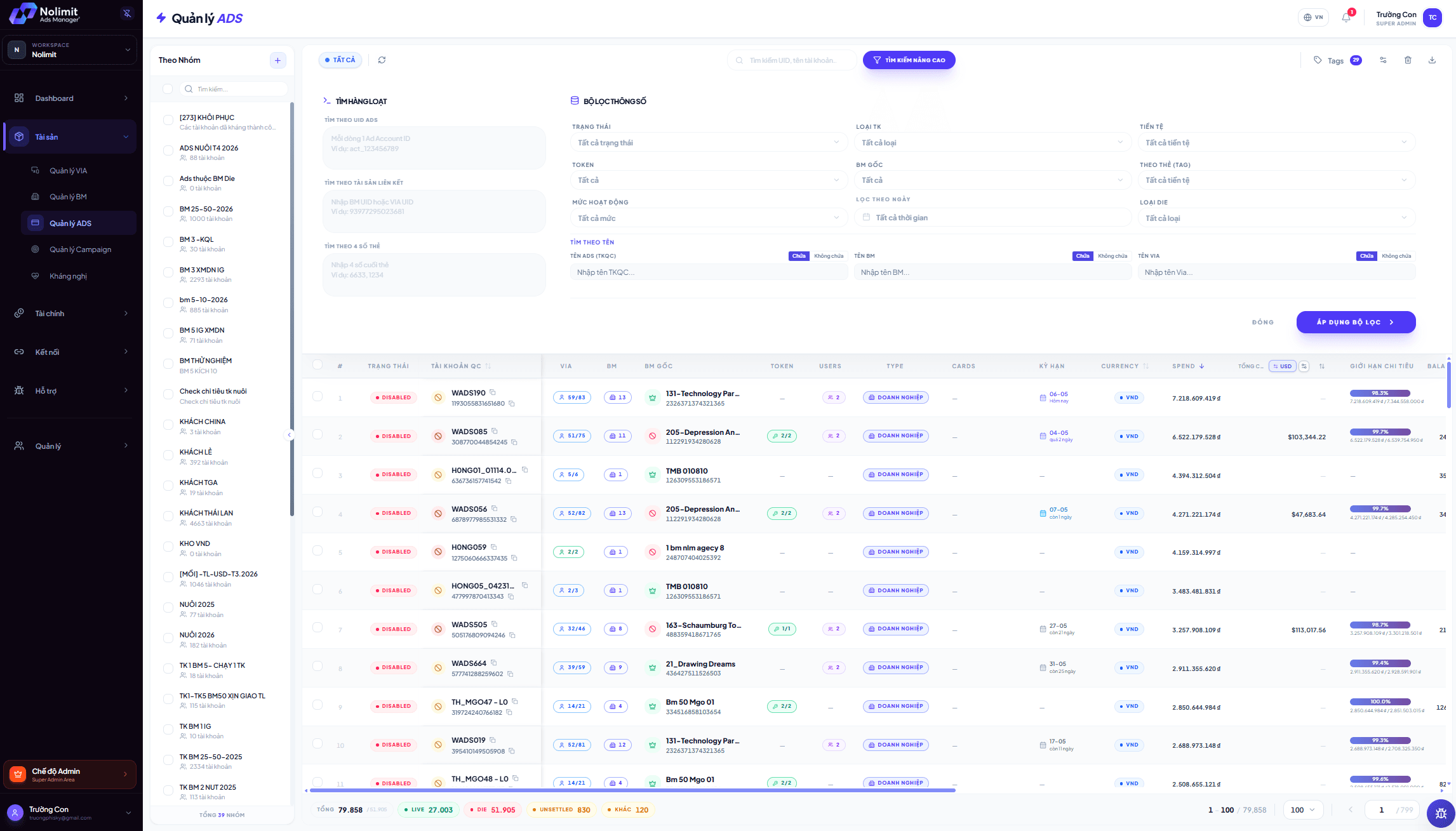
Toàn bộ tài sản Facebook của workspace được quản lý trong ba trang chuyên biệt: VIA (tài khoản Facebook), Business Manager, và tài khoản quảng cáo. Cấu trúc các trang giống nhau — bài này hướng dẫn pattern chung và những điểm khác biệt riêng của từng loại.
1. Bố cục chung của trang tài sản
Mỗi trang tài sản đều có 4 thành phần chính:
- Thanh tiêu đề — số lượng, nút làm mới, đồng bộ, tạo mới.
- Bộ lọc — theo trạng thái, BM, người sở hữu, tag, ngày sync gần nhất.
- Bảng dữ liệu — sortable, có chọn nhiều dòng để thao tác hàng loạt.
- Side panel chi tiết — bấm vào dòng nào sẽ trượt ra panel phải.
2. Trang VIA — Tài khoản Facebook
Mỗi VIA là một tài khoản Facebook thật đang được dùng để quản trị BM/TKQC. Cột chính của bảng:
- Tên VIA + UID — bấm để copy nhanh.
- Trạng thái — Active / Checkpoint / Bị vô hiệu hoá.
- OAuth token — còn hạn / sắp hết hạn / chưa có.
- Đồng bộ gần nhất — thời gian từ lần sync cuối.
Các thao tác nhanh trên VIA
- Khoá VIA — đánh dấu VIA đang được giữ riêng, đồng đội không động vào.
- Đồng bộ — gọi Marketing API qua OAuth token đã uỷ quyền để cập nhật dữ liệu mới nhất.
- Đổi mật khẩu — đổi mật khẩu Facebook và ghi lại vào lịch sử.
💡 Khi mở trang chi tiết một VIA, nếu OAuth token còn hạn và sync gần nhất đã quá 1 giờ, hệ thống tự đồng bộ — không phải bấm tay mỗi lần.
3. Trang Business Manager
Một BM gom nhiều TKQC, page, pixel và phương thức thanh toán. Bảng BM hiển thị:
- Tên BM + BM ID + trạng thái xác minh.
- Số TKQC con + số TKQC đang active.
- Chi tiêu tổng theo khoảng filter.
- Điểm sức khoẻ BM — tổng hợp từ trạng thái các TKQC con.
Khi nào vào trang chi tiết BM
- Cần lấy System User Token để cấu hình tích hợp ngoài.
- Xem phân bổ trạng thái các TKQC con (bao nhiêu active, bao nhiêu bị vô hiệu).
- Theo dõi lịch sử thay đổi thành viên BM (admin, employee).
4. Trang Tài khoản quảng cáo (TKQC)
Đây là nơi bạn thao tác hàng ngày nhiều nhất. Các cột thường được mở:
- Tên TKQC + Act ID, BM mẹ, người sở hữu.
- Trạng thái — Active / Disabled / Restricted / Closed.
- Chi tiêu hôm nay / 7d / 30d.
- Số dư / hạn mức / phương thức thanh toán.
- Múi giờ TKQC — quan trọng khi đối soát với bill.
Trang chi tiết TKQC có gì
- Tab Tổng quan: biểu đồ chi tiêu, danh sách Campaign, tài chính cơ bản.
- Tab Ads Manager: bảng campaign/adset/ads nhúng trong app, không phải mở Facebook.
- Tab Lịch sử: mọi thay đổi quan trọng (trạng thái, hạn mức, phương thức thanh toán).
5. Bulk action — Thao tác hàng loạt
Bảng nào cũng có ô chọn ở đầu dòng. Tick nhiều dòng → thanh action xuất hiện ở chân bảng với các lựa chọn:
- Đồng bộ hàng loạt (mỗi dòng dùng credential phù hợp đã cấu hình).
- Gắn / gỡ tag.
- Đổi người sở hữu.
- Xuất CSV danh sách đã chọn.
6. Tag — Phân loại tài sản theo cách của bạn
Hệ thống có sẵn vài tag, nhưng bạn có thể tạo tag riêng để phân loại tài sản theo khách hàng, chiến dịch, môi trường (live / test) hoặc bất cứ logic nào. Tag áp dụng đa trang — đặt 1 tag cho VIA cũng có thể dùng tag đó để filter cho BM hay TKQC.
Theo dõi rủi ro & chỉ số sức khoẻ
Cách hệ thống tính chỉ số rủi ro, cảnh báo tài sản có nguy cơ bị vô hiệu hoá và quy trình xử lý nhanh khi có sự cố.
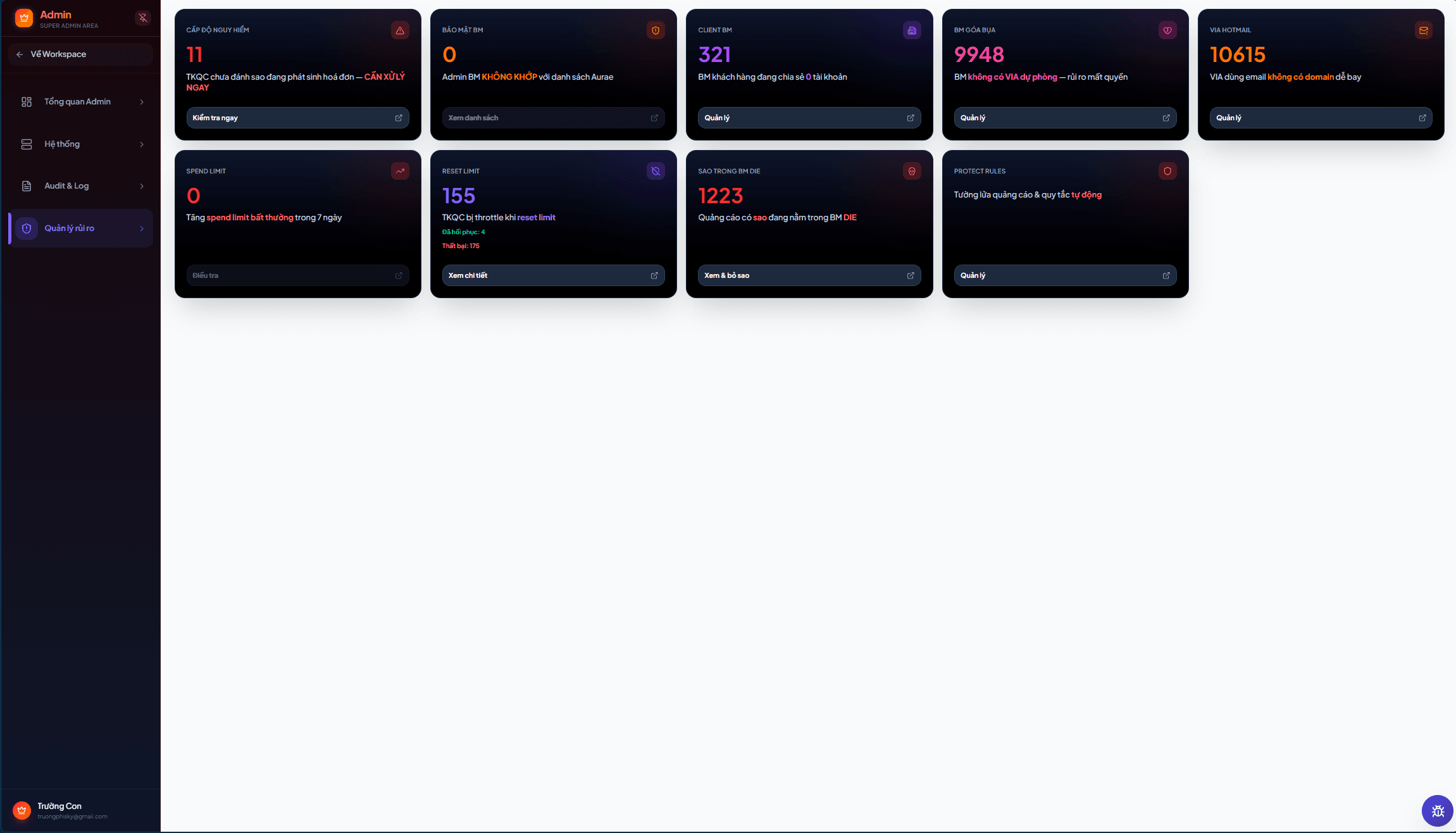
Hai trang Theo dõi rủi ro và Chỉ số sức khoẻ là tuyến phòng vệ chính của workspace — phát hiện sớm tài sản có nguy cơ bị vô hiệu hoá, đo lường mức rủi ro tổng thể, và đề xuất hành động xử lý.
1. Chỉ số rủi ro hệ thống
Mỗi tài sản (VIA, BM, TKQC) đều được tính một điểm rủi ro 0-100. Điểm này tổng hợp từ nhiều tín hiệu:
- Lịch sử bị checkpoint, hạn chế hoặc vô hiệu trong 30 ngày gần đây.
- Sự thay đổi đột ngột về chi tiêu so với baseline.
- Số lần đổi mật khẩu hoặc credential — quá nhiều biến động cũng là tín hiệu xấu.
- Trạng thái payment method và xác minh.
- Phản hồi từ Meta thông qua Marketing API.
Thang đánh giá:
- 0-30 — ổn định, không cần can thiệp.
- 31-60 — quan sát, kiểm tra định kỳ.
- 61-80 — cảnh báo, cần lên kế hoạch dự phòng.
- 81-100 — nguy cơ cao, ưu tiên xử lý ngay.
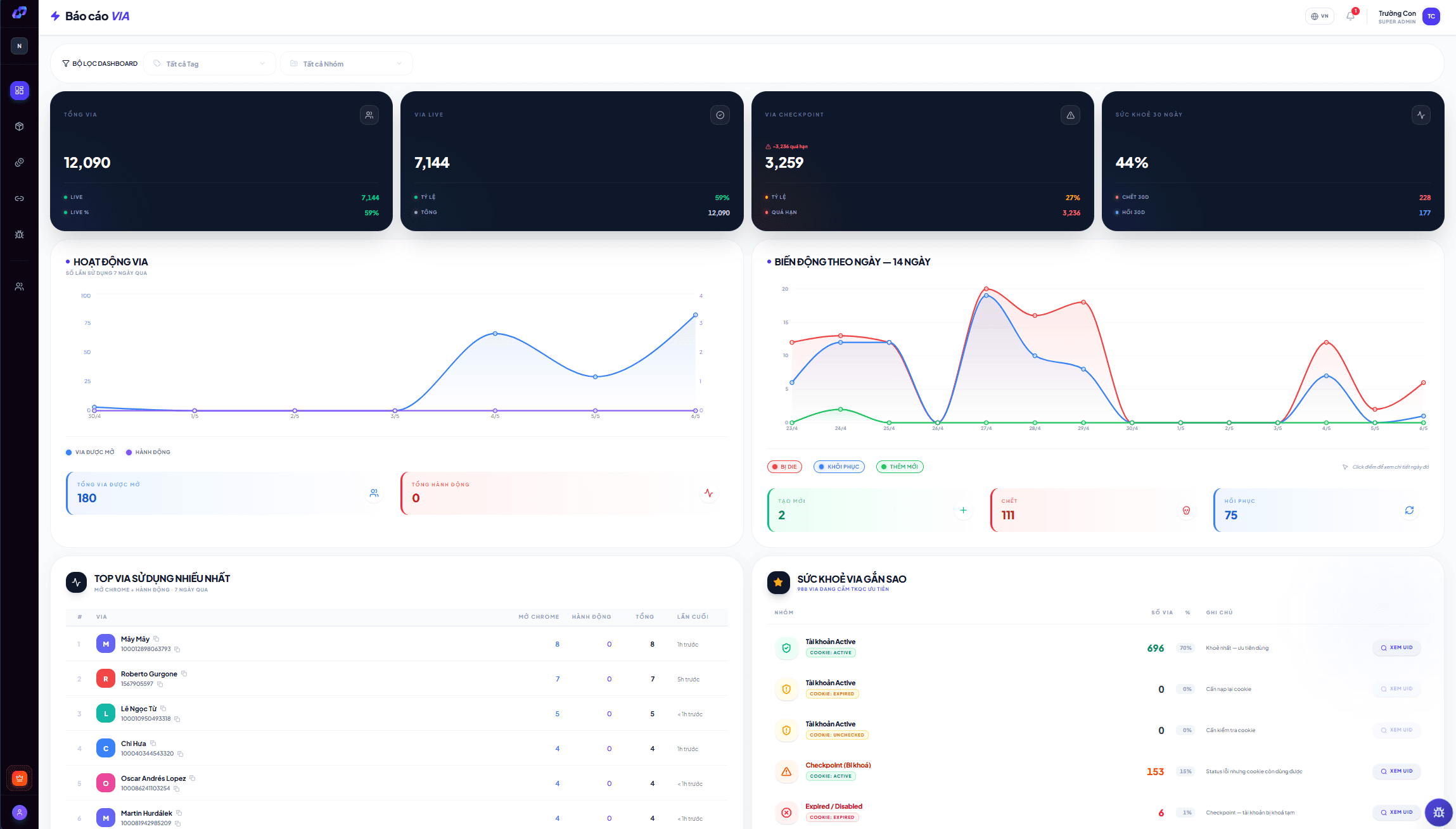
2. Radar cảnh báo 24/7
Hệ thống chạy nền liên tục, quét đều các tín hiệu rủi ro và phát ra cảnh báo theo thời gian thực. Cảnh báo được phân cấp:
- Thông tin — biến động nhỏ, lưu lại để xem sau.
- Cảnh báo — gửi vào kênh thông báo (in-app, email, Telegram).
- Khẩn cấp — gọi điện hoặc gửi SMS nếu workspace đã cấu hình escalation.
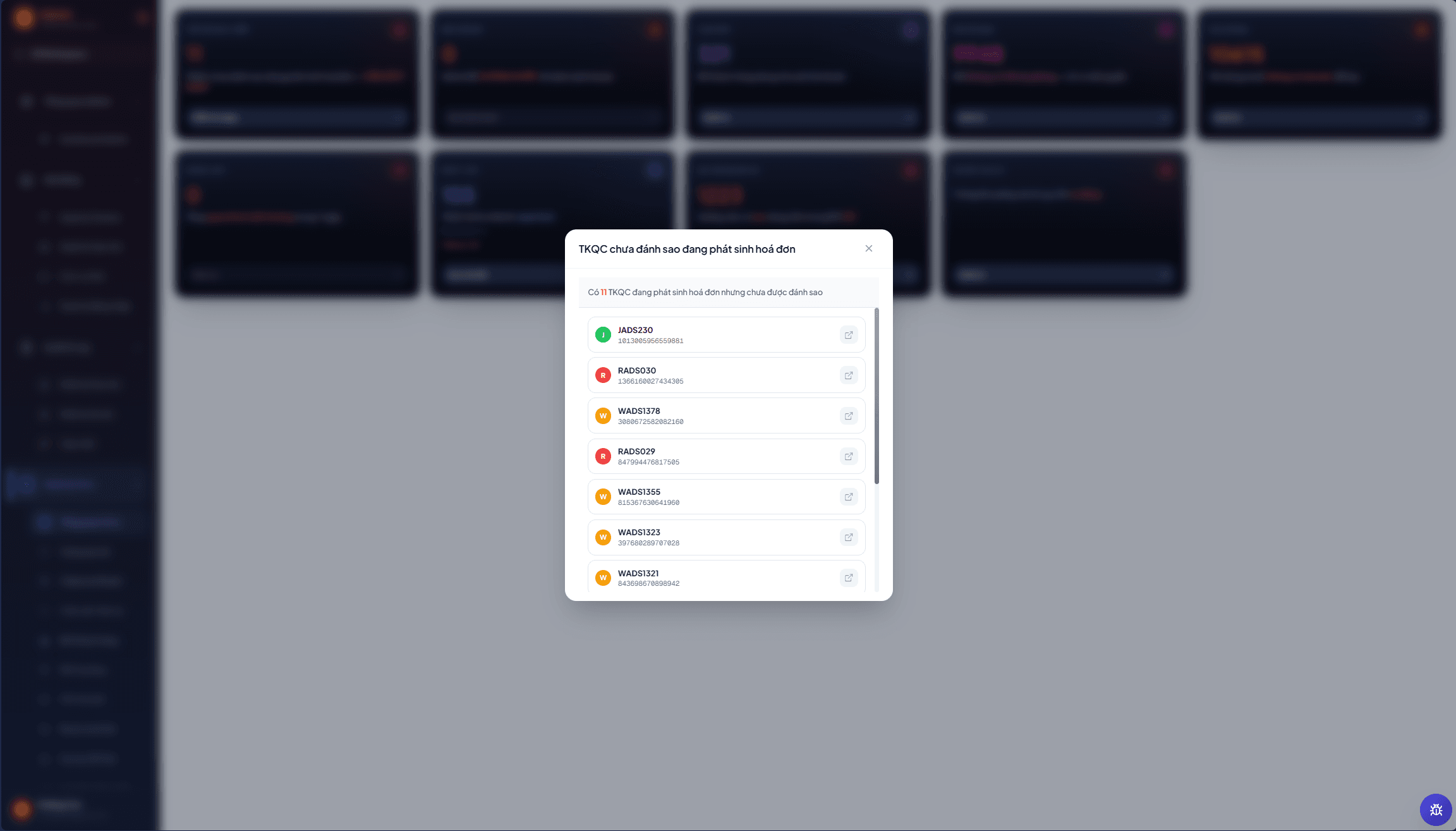
3. Quy trình xử lý khi có cảnh báo
Khi mở một cảnh báo, hệ thống đề xuất sẵn các bước xử lý dựa trên loại sự cố:
- Đọc nội dung cảnh báo — chuỗi sự kiện nào đã dẫn đến điểm rủi ro tăng vọt.
- Mở phiên Facebook của VIA để kiểm tra trạng thái thực tế trên giao diện Business Suite.
- Áp dụng hành động đề xuất: tạm dừng chiến dịch, tách BM, chuyển ngân sách sang tài sản khác, hoặc liên hệ Meta nếu cần khiếu nại.
- Ghi chú vào nhật ký tài sản — đồng đội ca sau hiểu chuyện gì đã xảy ra.
- Đặt mức cảnh báo tiếp theo nếu cần (vd: nhắc lại sau 12 giờ).
4. Cấu hình ngưỡng cảnh báo riêng
Mỗi workspace có thể đặt ngưỡng tuỳ chỉnh để hệ thống chỉ alert khi vượt mức:
- Chi tiêu vượt mức X / giờ (chống chi tiêu bất thường).
- Số lượng tài sản trong cùng BM bị vô hiệu trong khoảng thời gian.
- Điểm rủi ro tổng của workspace vượt ngưỡng (vd: 70/100).
5. Báo cáo định kỳ về rủi ro
Trang Báo cáo tổng hợp tự động báo cáo tuần / tháng về:
- Phân bổ điểm rủi ro toàn workspace.
- Tài sản có biến động lớn nhất.
- Tỉ lệ xử lý cảnh báo trong thời hạn SLA bạn đặt.
- So sánh với kỳ trước.
Báo cáo có thể tự động gửi qua email cho khách hàng hoặc cấp quản lý — phù hợp với yêu cầu transparency của các hợp đồng quy mô lớn.
Trung tâm tài chính quảng cáo
Theo dõi thẻ thanh toán, hoá đơn Meta, lịch sử chi tiêu và đối soát tự động — tất cả trong một trung tâm tài chính duy nhất.
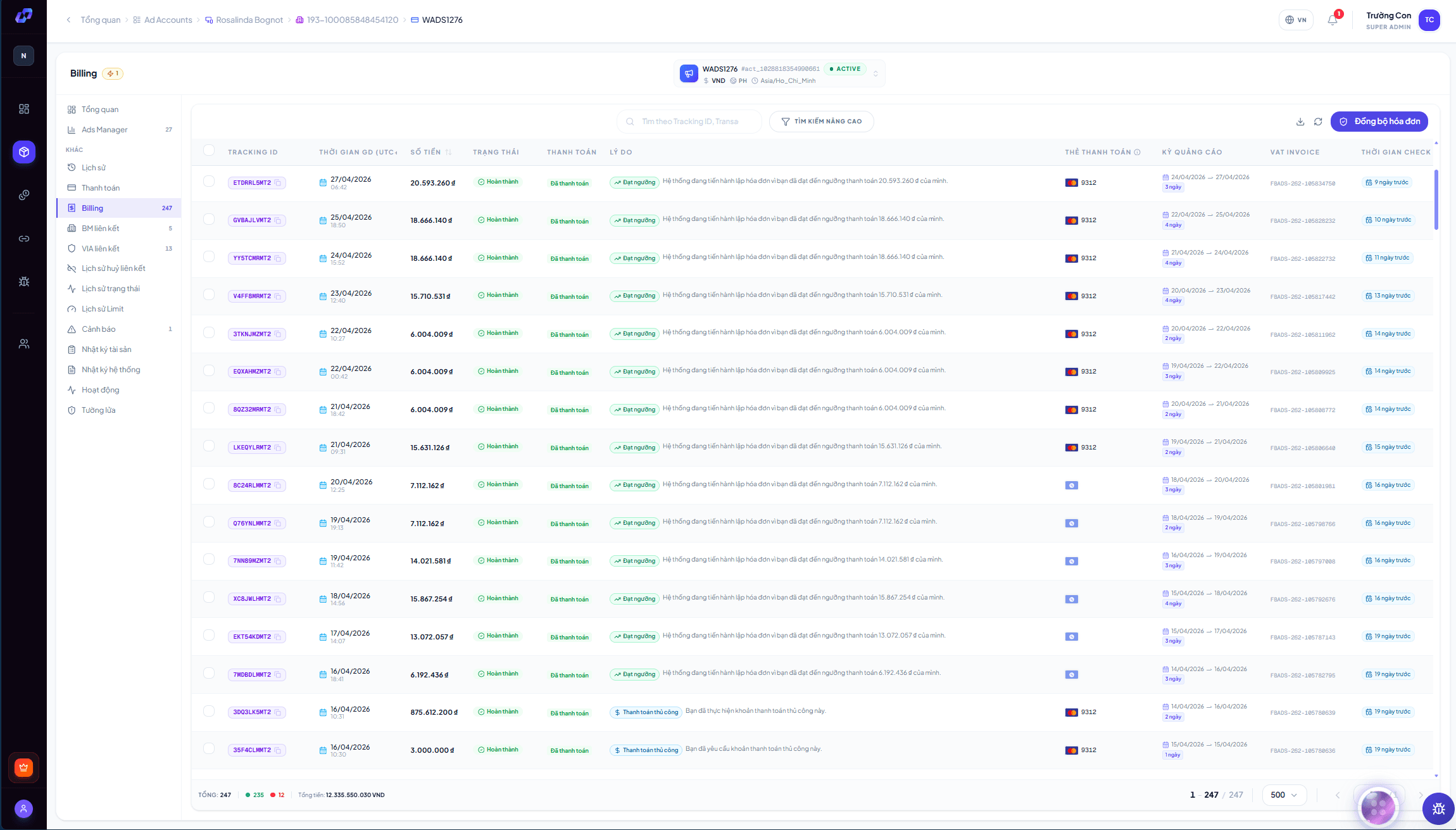
Trung tâm tài chính quảng cáo gom toàn bộ thẻ thanh toán, hoá đơn Meta, lịch sử chi tiêu và đối soát vào một nơi — thay cho việc lục từng TKQC trên giao diện Facebook hay nhập tay vào Excel.
1. Quản lý thẻ thanh toán
Trang Thẻ thanh toán liệt kê tất cả thẻ đang dùng trong workspace, gồm cả thẻ doanh nghiệp và thẻ Facebook payment. Mỗi dòng hiển thị:
- Tên chủ thẻ, 4 số cuối, loại thẻ (Visa / MasterCard / JCB...).
- Ngày hết hạn — đánh dấu màu khi sắp hết hạn (vàng) hoặc đã hết hạn (đỏ).
- Đang gắn với những BM / TKQC nào — bấm để xem chi tiết liên kết.
- Số tiền đã chi qua thẻ trong khoảng filter.
Liên kết thẻ với Facebook
Khi thêm thẻ mới, hệ thống dò xem Facebook đã có instrument nào khớp với 4 số cuối + ngày hết hạn không. Nếu khớp, bấm Liên kết để gắn — sau đó tất cả chi tiêu qua instrument đó tự động map về thẻ trong hệ thống.
2. Hoá đơn Meta (Bill)
Hệ thống ghi nhận hoá đơn từ Facebook qua hai luồng:
- API Meta Marketing — pull định kỳ danh sách invoice theo TKQC.
- Real-time bill capture — tiện ích Chrome đọc bill ngay khi Facebook tính tiền, không phải chờ chu kỳ 24 giờ.
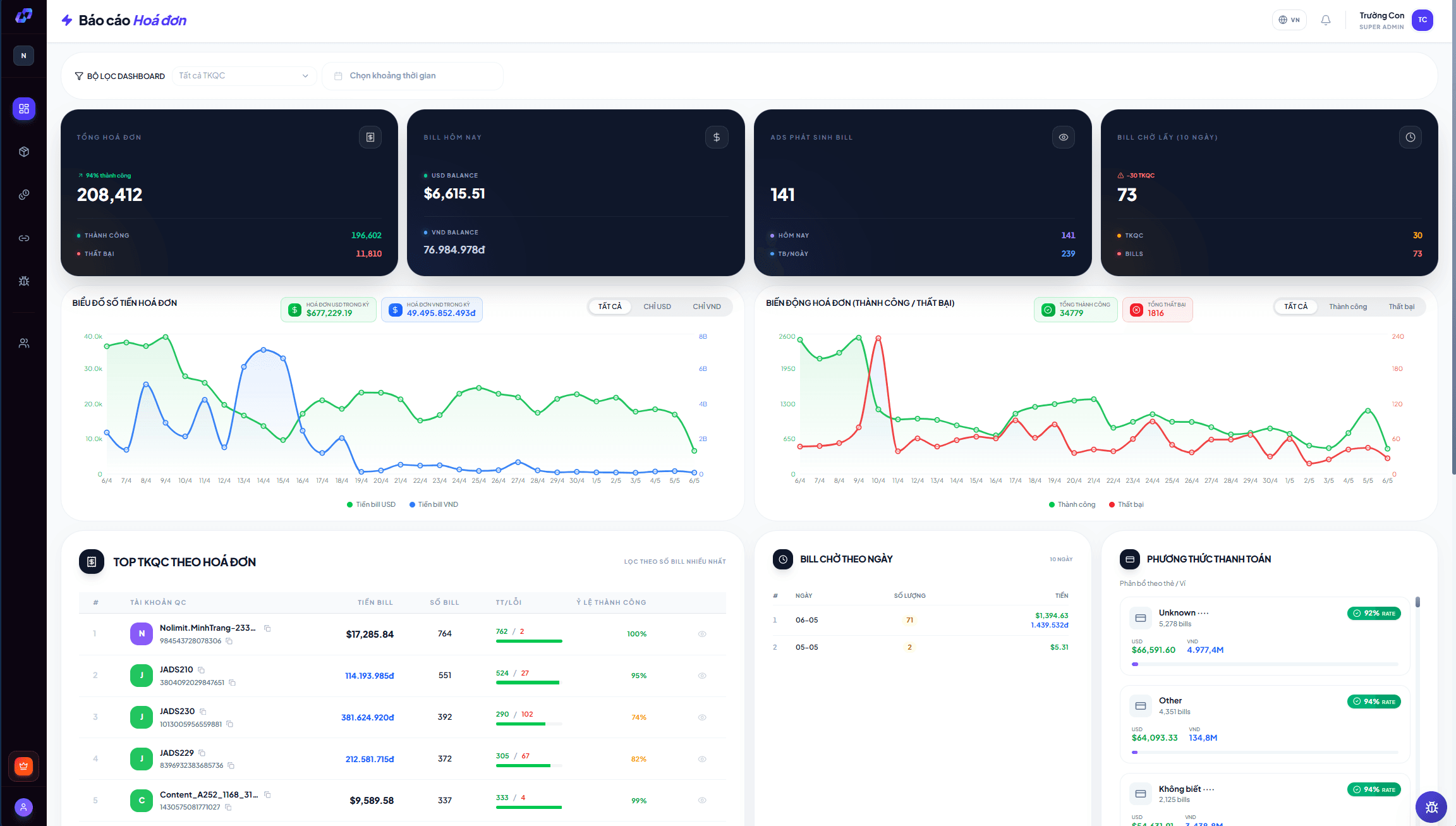
Mỗi bill ghi nhận đủ:
- Số bill (Facebook invoice number), TKQC, ngày bill.
- Số tiền gốc và tiền sau quy đổi về tiền tệ workspace.
- Phương thức thanh toán (thẻ nào, số dư trừ từ đâu).
- Trạng thái: Đã thanh toán / Đang chờ / Thất bại.
3. Lịch sử chi tiêu
Trang Chi tiêu ghi nhật ký chi tiết theo giờ:
- Lọc theo BM, TKQC, người sở hữu, khoảng thời gian.
- Đồng bộ múi giờ — chuyển toàn bộ về múi giờ workspace để dễ đối chiếu.
- Đánh dấu chi tiêu bất thường (vd: tăng > 200% so với 7 ngày trước).
- Xuất CSV / Excel cho kế toán hoặc khách hàng.
4. Đối soát tự động
Hệ thống tự động đối chiếu chi tiêu theo Facebook với bill thực tế đã thu. Trang Đối soát hiển thị:
- Tỉ lệ khớp toàn workspace.
- Danh sách giao dịch lệch — bill ghi nhận nhưng chưa có chi tiêu tương ứng (hoặc ngược lại).
- Đề xuất quy nguyên nhân: chênh tỉ giá, lệch múi giờ, refund, hoặc gian lận.
💡 Cuối tháng, chỉ cần một báo cáo đối soát là đủ để gửi khách hàng — không phải so tay từng BM trên Excel.
5. Ngân sách & cảnh báo chi tiêu
Bạn có thể đặt ngân sách theo BM, TKQC hoặc nhóm tag — hệ thống cảnh báo khi:
- Chi tiêu chạm 80% / 95% / 100% ngân sách.
- Chi tiêu hôm nay vượt trung bình 7 ngày gần đây quá X%.
- Một TKQC tiêu vượt hạn mức tự động (auto-spend limit).
6. Báo cáo gửi cho khách hàng
Trang Báo cáo tài chính giúp bạn dựng báo cáo trắng-nhãn (white-label) gồm:
- Tổng chi tiêu trong kỳ + so sánh kỳ trước.
- Phân bổ theo chiến dịch / BM / TKQC.
- Bill thực tế + tỉ lệ khớp với chi tiêu khai báo.
- Logo và thông tin agency của bạn — gửi PDF, không lộ giao diện nội bộ.
Sẵn sàng đưa hệ thống vận hành quảng cáo của bạn lên một nền tảng duy nhất?